
トップ >
経審ソフト経審大臣®シリーズ >
FAQ(よくある質問) >
トラブルシューティング >
ダウンロードしたZIPファイルを解凍できない
ダウンロードしたZIPファイルを解凍できない | FAQ(よくある質問)
ダウンロードしたZIPファイルを解凍できないのですが?
ダウンロードしたZIPファイルを解凍できない場合には、
コマンドプロンプトでZIPファイルを解凍して下さい。
以下の手順で行って下さい。
ZIPファイルを「ダウンロード」フォルダから移動
最初に、ZIPファイルを「ダウンロード」フォルダから権限等の問題がない一般のフォルダに移動して下さい。
実際の操作は、「切り取り-貼り付け」で行います。
ここでは、「E:\temp」フォルダに移動します。
コマンドプロンプトの起動
コマンドプロンプトを起動するには、画面中央最下部の検索バーに「cmd」と入力し、Enterキーを押します。
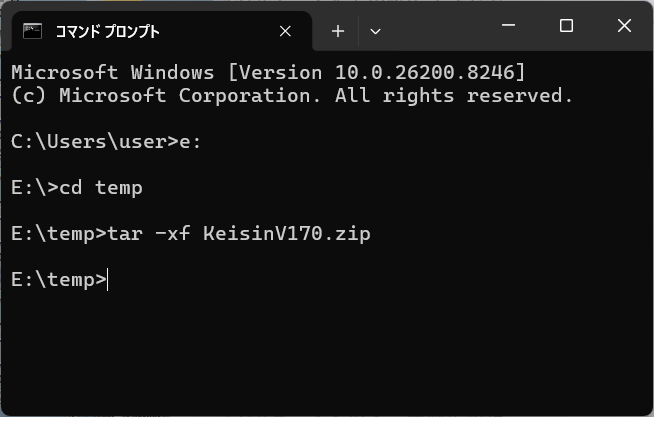
コマンドプロンプト内での操作
コマンドプロンプトが起動したら、以下のように入力して下さい。
ここでは、展開するZIPファイルの名前は「KeisinV170.zip」とします。
- e:
- cd temp
- tar -xf KeisinV170.zip
- exit
ここまでの操作で、「E:\temp\KeisinV170」フォルダに解凍されます。
お知らせ・ご注意
- プレビュー・印刷・PDF作成が正しく動作しないときは、
「環境設定」画面の「使用するプリンタ」が正しく選択されているか、確認して下さい。
- プリンタドライバは、最新のものを使用して下さい。
通常、プリンタメーカのサイトから最新のドライバを入手できます。
プリンタドライバが古いと、予期しないトラブルに見舞われることがあります。
プリンタドライバについてはこちらをご覧下さい。
- インストールする前に、Windows Updateを行って、最新のWindows環境にしてからインストールされることをお勧めします。
バックグラウンドでWindowsの更新が行われているとき(ディスクアクセスランプが頻繁に点滅・点灯しているとき)に、
ソフトのインストールを行うと、トラブルが起きる可能性が高くなります。
- データ入力・編集画面を開いた状態で、パソコンがスリープ状態になると、入力データの消失など、予期しないトラブルに見舞われる可能性があります。
スリープしない設定にしてご使用になることをお勧めします。
- 新しいパソコンの使用開始前のご注意はこちらをご覧下さい。
- 弊社関連会社の経営状況分析機関では、
経営状況分析手数料8,800円(税込)です。
- 経審受審の有無にかかわらず、消費税課税事業年度は、税抜決算(税抜経理)が一般的です。
- 経審申請する場合、消費税課税事業年度は税抜金額での申請が必須です。
Copyright(C) KnowledgeCore Inc. All rights reserved.